-
Codex 원격 작업: 휴대폰으로 Mac 작업을 이어가는 법📖 AI 활용 가이드/ChatGPT|Codex 2026. 7. 29. 01:27

외출한 뒤에야 Mac이 잠들어 있다는 걸 알면 Codex 원격 작업은 시작도 못 한다. 휴대폰 앱만 준비하면 될 것 같지만, 실제로는 호스트 상태와 계정, 권한을 먼저 맞춰야 한다.
저는 최근 블로그 작업을 Mac에서 시작하고 이동 중에 휴대폰으로 진행을 확인해봤다. 결론부터 말하면 Remote는 작은 화면으로 Mac 전체를 조종하는 도구보다, 실행 중인 Codex에 판단을 제때 공급하는 도구에 가까웠다.
30초 핵심 요약
- ChatGPT 모바일 앱의 Remote에서 지원되는 데스크톱 Codex 채팅을 이어갈 수 있다.
- 파일, 자격 증명, 권한과 로컬 도구는 연결된 Mac에 남는다.
- 휴대폰에서는 지시, 승인, diff·테스트·터미널·스크린샷 검토가 가능하다.
- Mac은 깨어 있고 온라인이어야 하며, 최신 데스크톱 앱에서 QR 페어링을 시작해야 한다.
목차
- Codex Remote의 작동 방식
- 설정 전 준비물
- QR 연결 순서
- 모바일 실전 루틴
- 휴대폰과 Mac의 역할 분담
- 실제 대시보드 확인
- 보안·권한·사용량
- 연결 문제 점검
- 결론과 FAQ
Codex Remote는 원격 데스크톱과 무엇이 다른가
Codex Remote란 연결된 호스트에서 실행되는 Codex 채팅과 작업 상태를 다른 기기에서 이어가는 기능이다. 모바일에서 Mac 바탕화면 전체를 조작하는 전통적인 원격 데스크톱과 초점이 다르다.
OpenAI 공식 문서에 따르면 Remote는 호스트의 프로젝트, 채팅, 파일, 자격 증명, 권한, 플러그인과 로컬 도구를 사용한다. 휴대폰으로 파일과 개발 환경을 통째로 옮기는 구조가 아니다.
모바일에서 Codex 자체를 일반 모드로 선택하는 것도 아니다. OpenAI 도움말은 ChatGPT 모바일 앱의 Remote 탭에서 지원 대상 데스크톱 Codex 채팅에 접근한다고 설명한다.
출처: OpenAI Help Center, ChatGPT Work and Codex
설정 전에 확인할 준비물 5가지
설정 화면을 찾기 전에 아래 항목부터 맞추는 편이 빠르다.
- 사용 중인 계정과 워크스페이스의 Codex 접근 권한
- 최신 iOS 또는 Android ChatGPT 앱
- 최신 macOS ChatGPT 데스크톱 앱
- 두 기기의 같은 계정과 워크스페이스 로그인
- 깨어 있고 온라인인 Mac
조직 계정은 관리자가 Remote Control을 허용해야 할 수 있다. 다중 인증, SSO 또는 패스키가 설정돼 있다면 연결 과정에서 추가 확인도 필요하다.
CLI나 IDE 확장만 실행해둔다고 페어링이 시작되지는 않는다. 모바일 설정은 ChatGPT 데스크톱 앱이 실행 중인 호스트에서 시작한다.
출처: OpenAI 공식 문서, Remote connections
Mac과 휴대폰을 QR로 연결하는 순서
설정은 네 단계로 정리할 수 있다.
- Mac의 ChatGPT 데스크톱 앱에서
Set up Remote를 선택한다. - 화면에 나타난 QR 코드를 휴대폰으로 스캔한다.
- ChatGPT 앱에서 같은 계정과 워크스페이스인지 확인한다.
- 필요한 인증을 마치고 Mac이 Remote의 호스트 목록에 나타나는지 본다.
연결된 기기는 Mac 앱의
Settings > Connections에서 관리할 수 있다. 오래 걸릴 작업이라면Keep this Mac awake도 확인한다. 공식 문서상 이 옵션은 전원에 연결되고 Remote가 활성화된 동안 Mac의 잠자기를 막는다.모바일에서 작업을 이어가는 실전 루틴
휴대폰에서 가장 효과가 컸던 건 긴 작업을 새로 만드는 일이 아니라 멈춤 지점을 줄이는 일이었다.
먼저 Mac에서 작업 폴더, 바꾸면 안 되는 범위, 완료 조건을 충분히 적는다. 이동한 뒤에는 Remote에서 진행 상황을 보고, Codex가 선택지를 제시하면 필요한 방향만 정한다. 명령 승인이 오면 이름만 보지 말고 대상과 영향 범위를 읽는다.
작업이 끝났다는 알림이 오면 diff, 테스트 결과, 터미널 출력과 스크린샷을 차례로 본다. OpenAI 공식 문서에는 이 항목들이 원격으로 검토 가능한 출력에 포함돼 있다.
급하게 새 요구를 여러 개 덧붙이기보다 “현재 결과를 요약해줘”, “남은 실패 조건만 확인해줘”처럼 다음 판단에 필요한 정보부터 받는 편이 화면이 작은 휴대폰에 맞았다.
출처: OpenAI, Work with Codex from anywhere
휴대폰과 Mac의 역할을 어떻게 나눌까
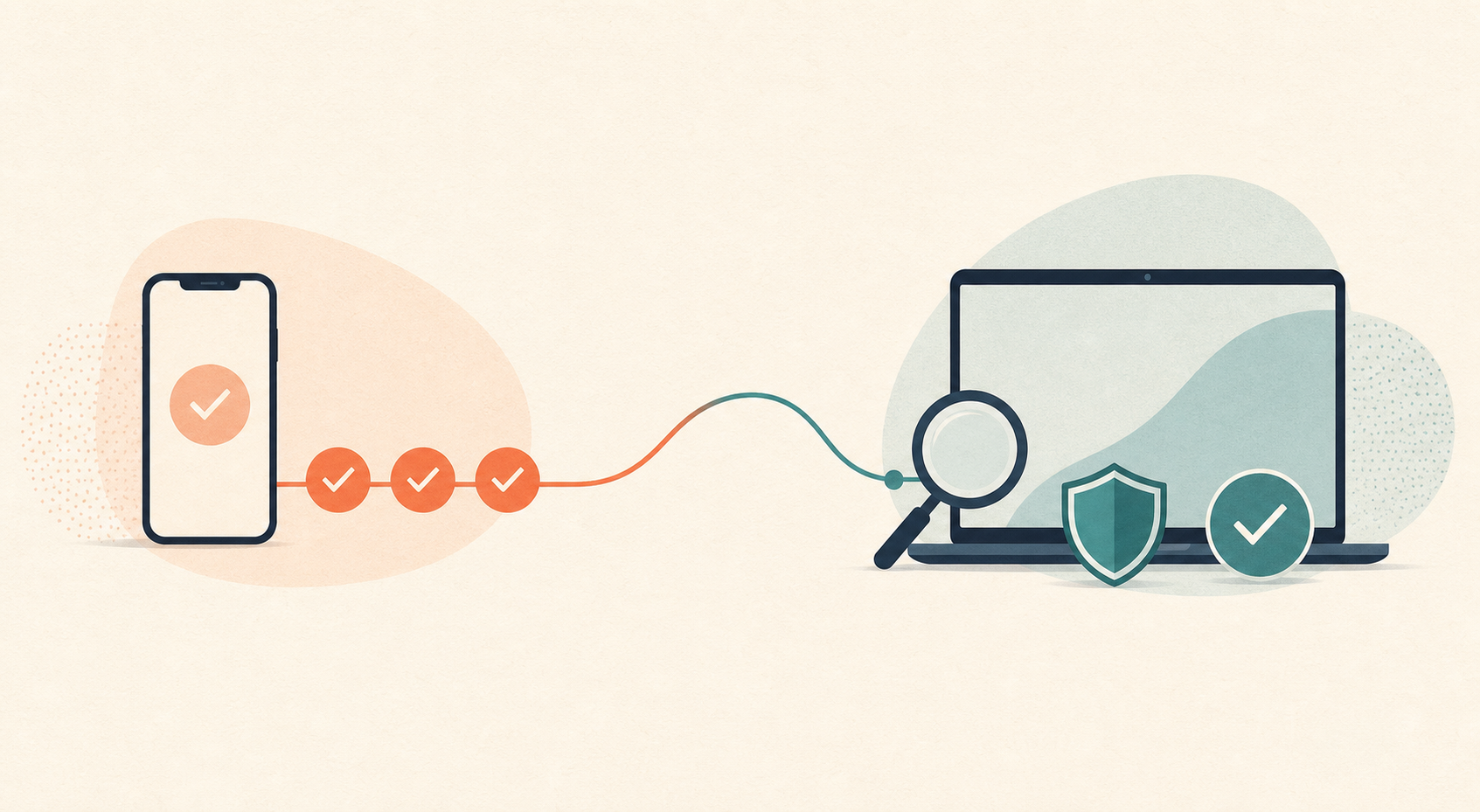
휴대폰에서 하기 좋은 일 Mac에서 최종 확인할 일 진행 상태와 질문 확인 실제 파일 전체 검토 제한된 명령 승인 테스트 재실행과 오류 재현 선택지 중 방향 결정 비밀 값과 권한 범위 확인 diff·터미널·스크린샷 훑기 발행·배포 등 영향 큰 동작 후속 조건 한두 개 추가 최종 산출물과 운영 화면 확인 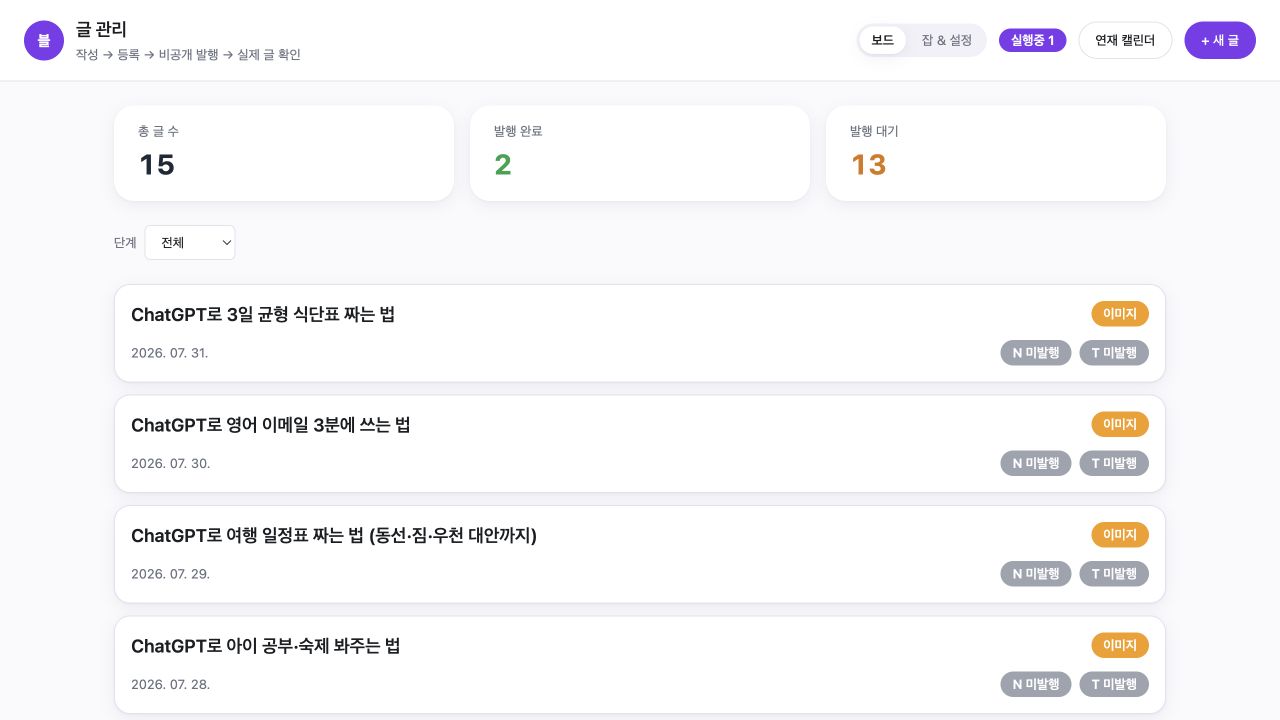
이 구분은 기능 제한표가 아니라 제가 적용한 운영 원칙이다. 휴대폰에서도 다양한 작업을 할 수 있지만, 할 수 있는 것과 그 자리에서 끝내도 되는 것은 다르다.
OpenAI도 Codex 변경을 배포하기 전에 사람이 검토하도록 권장한다. 따라서 이동 중에는 흐름을 이어가고, 되돌리기 어려운 동작은 큰 화면에서 결과와 범위를 읽은 뒤 결정했다.
출처: OpenAI, Introducing upgrades to Codex
실제 로컬 대시보드에서 결과를 확인한 이유
원격으로 지시가 전달됐다는 사실과, 로컬 업무 결과가 제대로 반영됐다는 사실은 다르다.
위 이미지는 오늘 직접 캡처한 로컬 블로그 운영 대시보드다. Codex Remote의 설정 화면이나 모바일 제품 UI가 아니다. 작업을 이어간 뒤 결과가 실제 운영 보드에 반영됐는지 확인한 화면이다.
제품 기능은 OpenAI 공식 문서로 확인하고, 제 워크플로 결과는 실제 로컬 화면으로 확인했다. 화면을 합성하지 않으니 “가능하다고 쓰인 기능”과 “내 환경에서 확인한 결과”의 경계도 분명해졌다.
보안·권한·사용량에서 놓치기 쉬운 점
OpenAI는 Remote가 보안 릴레이 계층을 사용해 신뢰된 기기를 공용 인터넷에 직접 노출하지 않는다고 설명한다. 활성 세션 상태와 맥락은 같은 ChatGPT 계정으로 로그인된 기기 사이에서 동기화된다.
다만 이것이 모든 승인을 자동으로 허용해도 된다는 뜻은 아니다. 호스트가 가진 파일, 자격 증명과 로컬 도구를 사용하기 때문에 명령별 권한 경계는 그대로 중요하다. Codex 앱의 기본 샌드박싱과 추가 권한 요청도 이 지점에서 의미가 있다.
사용량도 Remote 접속만 따로 떼어 무료라고 볼 수 없다. OpenAI 도움말은 작업 크기와 복잡도, 모델, 실행 위치에 따라 Codex 사용량이 달라진다고 안내한다.
출처: OpenAI, Introducing the Codex app
출처: OpenAI Help Center, Using Codex with your ChatGPT plan
연결이 안 될 때 먼저 볼 항목
Remote가 보이지 않거나 호스트가 연결되지 않으면 기능 고장으로 단정하기 전에 순서대로 확인한다.
- 모바일과 데스크톱 앱을 최신 버전으로 업데이트했는가
- 두 기기가 같은 계정과 워크스페이스인가
- Mac이 깨어 있고 온라인인가
- 데스크톱 앱이 실행 중인가
- 조직 관리자가 Remote Control을 허용했는가
- QR 페어링 과정의 인증을 끝냈는가
특히 Mac을 덮고 바로 외출하는 습관이 있다면 호스트 상태가 첫 번째 점검 대상이다.
결론: Remote를 잘 쓰는 기준
Codex Remote를 잘 썼는지는 휴대폰에서 얼마나 많은 일을 했는지로 판단하기 어렵다. Mac의 실행 환경을 그대로 유지하면서, 필요한 순간에 판단을 보내 작업이 불필요하게 멈추지 않았는지가 더 중요한 기준이다.
처음에는 테스트가 짧고 되돌리기 쉬운 작업으로 연결부터 결과 확인까지 연습하는 편이 좋다. 그다음에 장시간 작업을 맡기되, Mac의 온라인 상태와 승인 범위, 최종 검토 지점을 미리 정한다.
자주 묻는 질문
휴대폰에서 새 Codex 작업을 시작할 수 있나?
공식 Remote 문서는 연결된 호스트의 프로젝트에서 새 채팅을 시작할 수 있다고 안내한다. 다만 모바일에서 Codex를 일반 모드로 직접 선택하는 방식이 아니라 Remote를 통해 호스트에 접근한다.
Mac 파일이 휴대폰으로 전송되나?
공식 설명상 파일, 자격 증명, 권한과 로컬 설정은 Codex가 실행되는 호스트에 남는다. 휴대폰은 연결된 작업의 상태와 출력을 확인하는 쪽이다.
Mac이 잠들면 어떻게 되나?
호스트는 깨어 있고 온라인이어야 한다. 전원 연결 중 사용할 수 있는 깨우기 유지 옵션을 데스크톱 앱의 연결 설정에서 확인한다.
원격으로 배포나 발행까지 해도 되나?
기술적으로 가능한 승인과 실제로 즉시 실행해도 되는 동작은 구분해야 한다. OpenAI의 권고처럼 변경과 테스트 결과를 사람이 검토하고, 영향이 큰 동작은 권한과 결과를 확인한 뒤 결정하는 편이 안전하다.
Remote 사용량은 어떻게 계산되나?
OpenAI는 Codex 사용량이 작업 크기, 복잡도, 모델과 실행 위치에 따라 달라진다고 안내한다. 현재 플랜의 사용량 화면과 공식 가격 안내를 확인해야 한다.
이 글은 2026년 7월 28일 기준 OpenAI 공식 자료와 직접 캡처한 로컬 작업 화면을 바탕으로 작성했다.
'📖 AI 활용 가이드 > ChatGPT|Codex' 카테고리의 다른 글
Claude에서 Codex로 넘어오면서 느낀 장점과 단점 (0) 2026.07.29