-
원격 LLM 업무 지시 3단계 설정법📖 AI 활용 가이드/AI로 업무 자동화 2026. 7. 28. 19:17
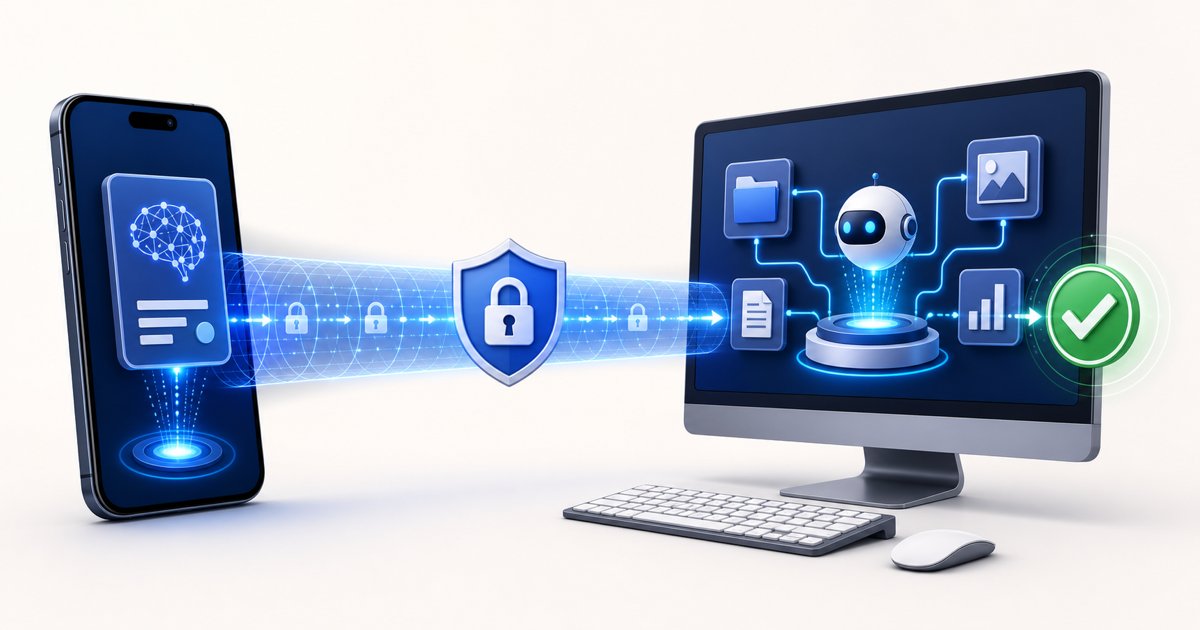
밖에서 수정할 부분을 발견했는데 작업 컴퓨터는 집에 있을 때가 있어요. 원격 접속과 LLM 실행을 두 층으로 나누면 휴대폰에서도 안전하게 일을 맡길 수 있습니다.
30초 핵심 요약
지원되는 데스크톱 Codex 세션을 휴대폰에서 이어 쓰려면 ChatGPT 모바일 앱의 Remote 경로가 가장 짧습니다. 여러 LLM CLI를 범용으로 쓰려면 Tailscale SSH, 브라우저에서 파일과 터미널을 함께 보려면 VS Code Remote Tunnel이 맞아요.
목차
- 원격 LLM 실행 구조부터 나누기
- 세 가지 방법 비교
- Tailscale SSH 설정과 세션 유지
- VS Code Remote Tunnel 설정
- Codex Remote 실행
- 업무 지시 템플릿과 보안
- 문제 해결, 결론, FAQ
원격 LLM 실행 구조부터 나누기
원격 LLM 환경은 세 부분으로 나뉩니다.
첫째는 지시를 보내는 휴대폰이나 노트북입니다. 둘째는 프로젝트 파일과 실행 도구가 있는 호스트 컴퓨터예요. 셋째는 Codex나 Claude Code 같은 LLM 에이전트입니다.
세 가지 방법, 무엇이 다른가
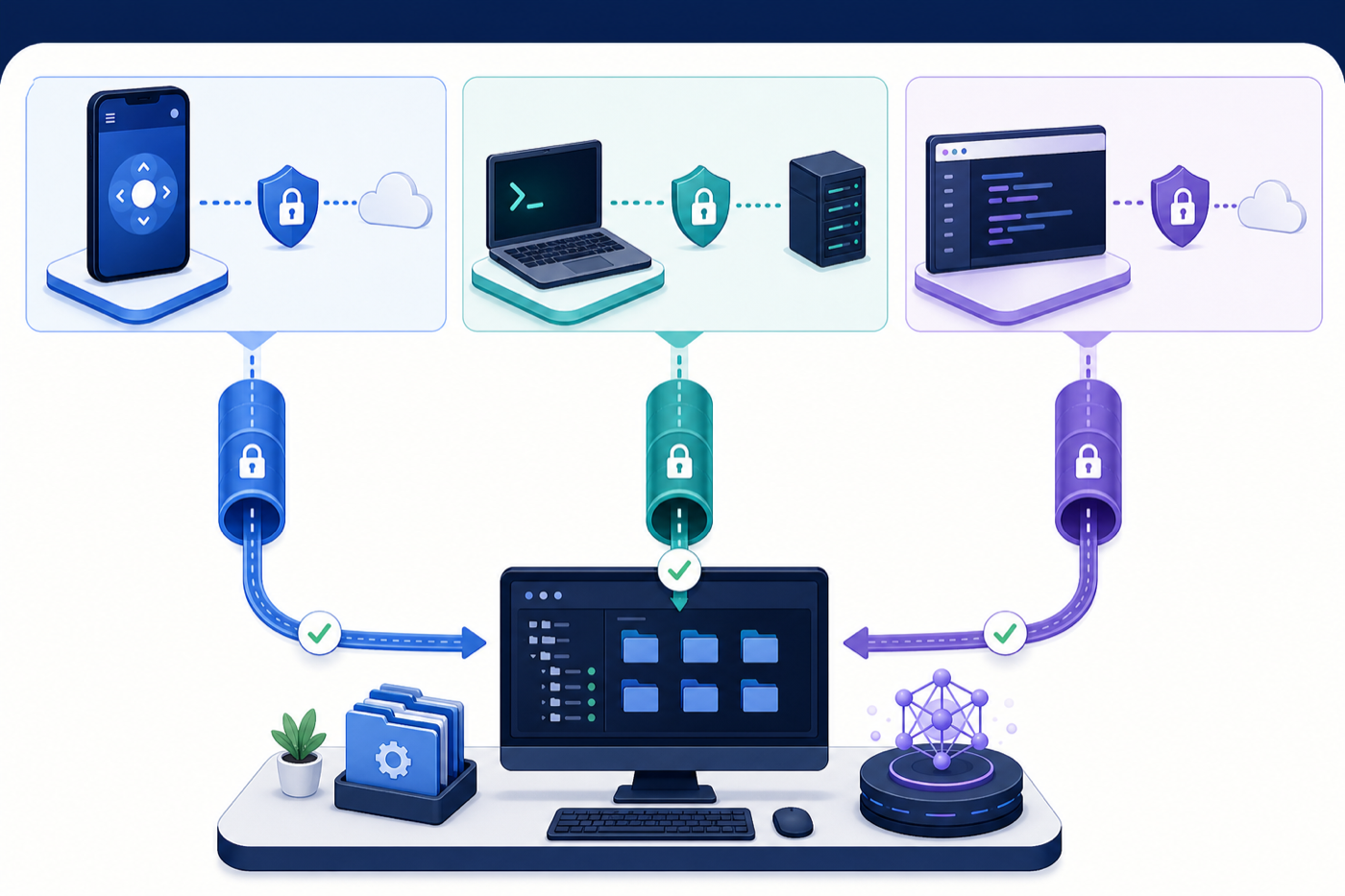
Codex Remote는 시작이 빠르고, Tailscale SSH는 여러 CLI에 범용적이며, VS Code Tunnel은 파일과 터미널을 화면으로 함께 보기 편해요.
방법 A: Tailscale SSH로 범용 환경 만들기
먼저 호스트와 원격 기기에 Tailscale을 설치하고 같은 tailnet에 로그인합니다. 공식 설치 문서에서 운영체제별 방법을 확인할 수 있어요.
호스트에서 SSH를 준비하고, tailnet 정책으로 접속 사용자와 기기를 제한합니다. Tailscale SSH 대신 일반 SSH를 비공개 네트워크 위에서 써도 돼요.
연결은 MagicDNS 호스트명이나 Tailscale IP를 사용해요.
ssh 사용자명@호스트명접속한 뒤 프로젝트 폴더로 이동하고 에이전트를 실행합니다.
cd 프로젝트경로claude --permission-mode plan권한 확인을 건너뛰는 옵션은 원격 환경의 기본값으로 사용하지 마세요.
출처: https://tailscale.com/docs/install
출처: https://tailscale.com/docs/features/tailscale-ssh
출처: https://docs.anthropic.com/en/docs/claude-code/cli-usage
연결이 끊겨도 세션 유지하기
연결이 끊겨도 작업을 이어야 한다면 호스트의 세션 유지 도구를 검토하세요. 재접속 뒤에는 프로젝트 위치와 중복 실행 여부부터 확인합니다.
방법 B: VS Code Remote Tunnel로 GUI까지 쓰기
호스트에서 VS Code를 열고 Remote Tunnel Access를 켜거나 CLI에서
code tunnel을 실행합니다. 안내에 따라 GitHub 또는 Microsoft 계정으로 인증하면vscode.dev주소가 생성돼요.VS Code 공식 문서에 따르면 일반적으로 방화벽을 바꾸거나 네트워크 리스너를 따로 열 필요가 없습니다. 양쪽 인증과 터널 위 암호화 연결을 사용합니다.
출처: https://code.visualstudio.com/docs/remote/tunnels
방법 C: Codex Remote로 가장 짧게 시작하기
이미 Codex 데스크톱 앱을 쓰고 있다면 이 경로부터 확인하세요. 데스크톱에서 프로젝트와 세션을 연 뒤 원격 제어 허용 설정을 확인합니다. 그다음 ChatGPT 모바일 앱의 Remote 탭에서 지원되는 데스크톱 Codex 채팅을 선택해요.
처음에는 읽기 전용 요청으로 연결을 확인하세요.
“현재 프로젝트 이름과 실행 방법만 알려줘. 파일 수정과 명령 실행은 하지 마.”
출처: https://help.openai.com/en/articles/20001275-chatgpt-work-and-codex
출처: https://help.openai.com/en/articles/11369540-using-codex-with-your-chatgpt-plan
실패를 줄이는 업무 지시 템플릿
원격 환경에서는 짧은 문장보다 경계가 분명한 지시문이 낫습니다.
목표: README의 설치 절차가 현재 코드와 맞도록 고쳐줘.
범위: README와 package.json만 확인해.
금지: 배포, 패키지 업데이트, 다른 파일 수정은 하지 마.
검증: 문서의 명령과 package.json 스크립트 이름이 일치하는지 확인해.
보고: 바꾼 파일, 핵심 변경, 검증 결과, 남은 문제를 적어줘.
보안과 승인 경계 설정하기
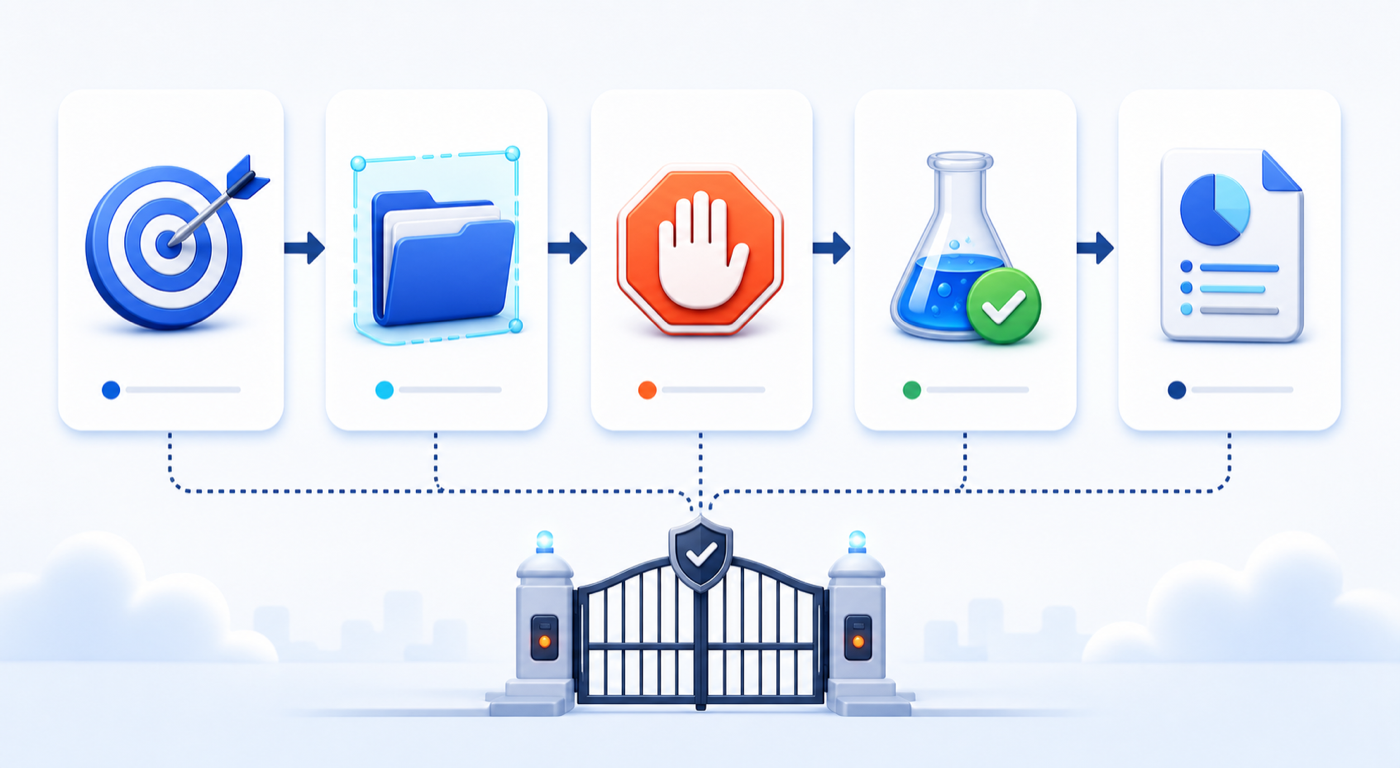
① 작업 전: 필요한 프로젝트 폴더만 열기
② 작업 중:
.env, 쿠키, API 토큰 내용을 출력하지 않기③ 명령 실행: 삭제와 시스템 설정 변경은 승인받기
④ 외부 행동: 배포, 결제, 메시지 발송은 별도 승인하기
⑤ 작업 후:
git diff, 테스트, 생성 파일을 직접 확인하기자주 막히는 문제 해결
호스트가 안 보이면 전원·절전·원격 허용을, SSH는 tailnet과 접근 정책을 확인하세요. LLM CLI만 실패하면 로그인과 인터넷을 보고 Claude Code는
claude doctor로 점검할 수 있습니다.출처: https://docs.anthropic.com/en/docs/claude-code/getting-started
결론: 도구보다 운영 규칙을 먼저 고르기
범용 터미널이 필요하면 Tailscale SSH, 파일과 화면 편집이 필요하면 VS Code Remote Tunnel, 지원되는 Codex 세션을 휴대폰에서 이어 쓰는 목적이면 Codex Remote가 맞습니다.
자주 묻는 질문
공개 SSH 포트를 열어야 하나요?
Tailscale 네트워크 위 SSH나 VS Code Remote Tunnel을 사용하면 공개 인터넷에 SSH 포트를 직접 노출하지 않는 구성이 가능합니다.
Codex Remote와 Codex 클라우드 작업은 같은가요?
아니요. Remote는 지원되는 데스크톱 세션 접근과 관련되고, 클라우드 위임 작업은 격리된 클라우드 환경에서 실행됩니다. 파일 위치와 실행 환경을 구분해야 해요.
원격 실행에 무제한 권한을 주면 편하지 않나요?
편할 수 있지만 피해 범위도 커집니다. 수정과 검증 권한부터 시작하고 배포·삭제·외부 전송은 별도 승인으로 두는 편이 안전합니다.
최종 업데이트: 2026년 7월 28일
'📖 AI 활용 가이드 > AI로 업무 자동화' 카테고리의 다른 글
1.코덱스 주식 카드뉴스, 먼저 정할 5가지 (1) 2026.08.04 2.주식 데이터 API, 숫자 검수 6단계 (0) 2026.08.04